保存 ≠ 应用
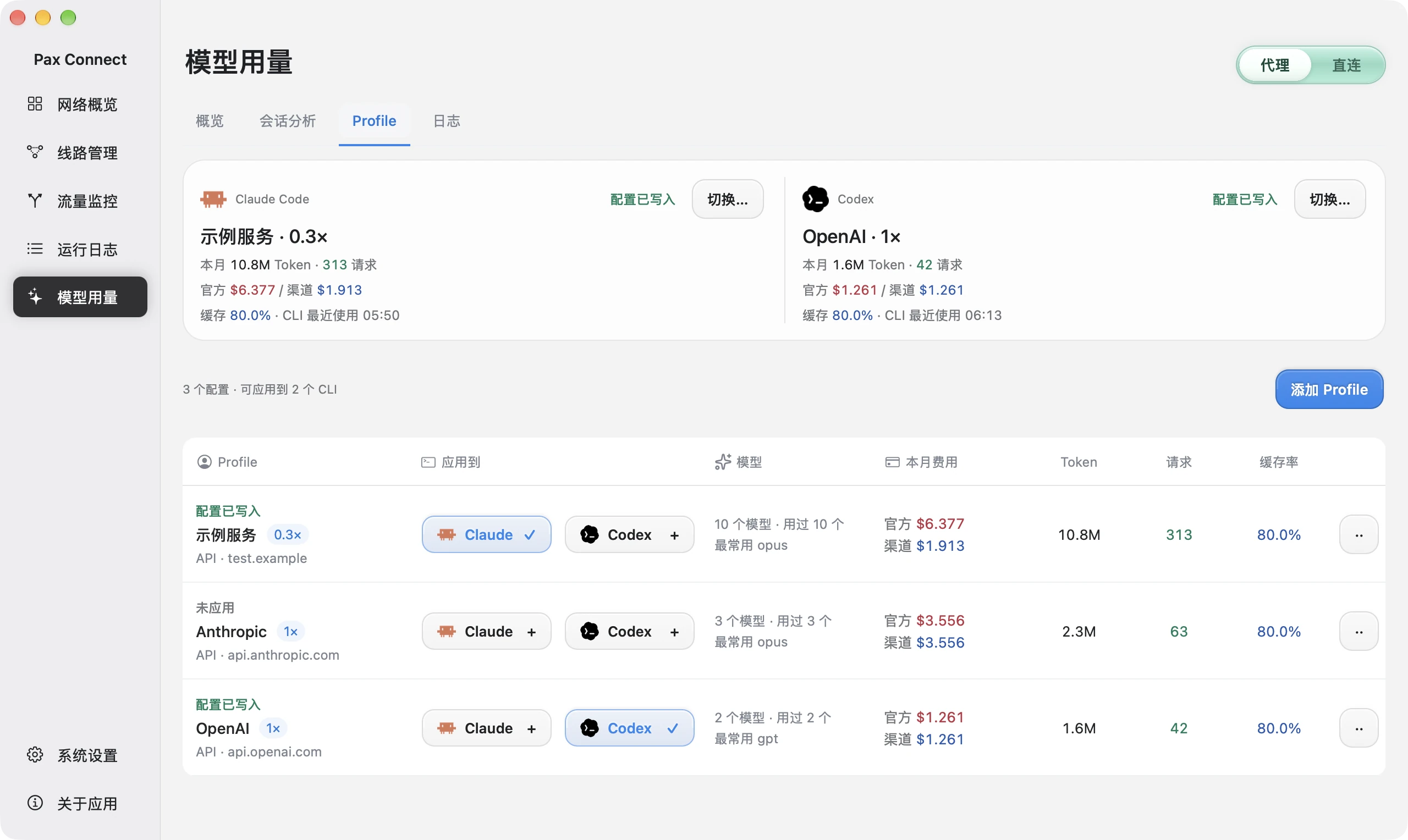
列表里“未应用”的配置没有改动任何 CLI 文件,需要明确应用到 Claude Code 或 Codex。
接中转
中转指把 API 请求发到另一个服务地址。Pax Connect 把你的多套 API 地址与密钥保存为 Profile,需要时应用到 Claude Code 或 Codex 的配置文件,不必手改 settings.json 与 config.toml。Pax 不提供中转服务,也不推荐任何中转站。
Claude Code 与 Codex 各自写入对应文件
保存与应用分开,外部改动不被覆盖
接受任意服务地址
01
应用 Profile 时,Pax 只改连接字段,其他设置保持原样。
边界:配置写入成功只说明文件已改好,不代表模型调用成功;账号、额度、模型权限要在工具里实际验证。图中 test.example 仅为演示地址,不可调用。
02
一套 Profile 可以是已保存、已应用,或因文件被外部修改而需要重新检查。Pax 把这些状态分开显示。应用前会检查目标文件自上次读取后是否变化,变了就拒绝旧计划,避免覆盖你刚做的手动编辑。
列表里“未应用”的配置没有改动任何 CLI 文件,需要明确应用到 Claude Code 或 Codex。
已经在运行的 Claude Code 或 Codex 何时重新读取配置,以工具自身行为为准,Pax 不保证热切换。
边界:只管理 Claude Code 与 Codex。DeepSeek Harness 在 Pax 里只读取用量,不写入配置。
03
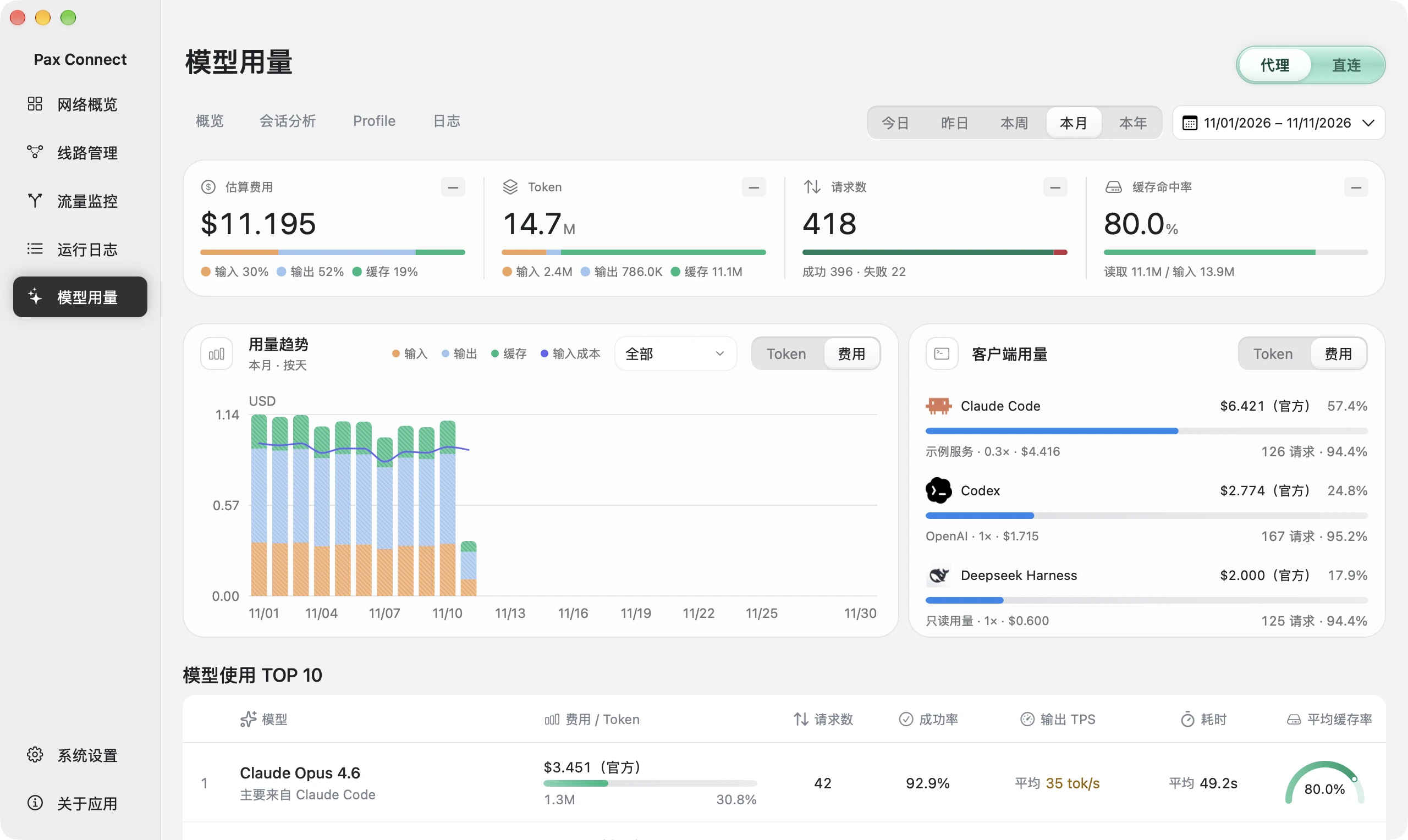
每个 Profile 可设置费用倍率。用量页按官方价目与带倍率的渠道口径分别估算,方便比较不同服务的大致花费。
边界:用量与 Profile 相互独立。没有创建 Profile,也能读取 Claude Code、Codex 的本机用量。
配置怎么流转
保存只是记在 Pax 里,应用才会改 CLI 的配置文件,并且只改连接字段。
上手流程
你需要自己的中转服务地址与密钥。Pax 不提供也不推荐中转站。
填写服务地址与密钥,需要时设置费用倍率。此时不改任何 CLI 文件。
明确选择 Claude Code 或 Codex,Pax 只写连接字段。
重新启动或新开会话,发起一次真实调用确认服务可用。
运行中的工具何时重新读取配置,以工具自身行为为准。
边界
先对照这张表,确认 Pax 动了哪些文件、没动什么。
| 项目 | Pax 做什么 | Pax 不做什么 |
|---|---|---|
| Claude Code | 写 ~/.claude/settings.json 的 ANTHROPIC_BASE_URL 与密钥字段 | 不改模型、插件等其他设置 |
| Codex | 写 ~/.codex/config.toml 的 base_url 与 auth.json | 不改 MCP、权限等其他设置 |
| DeepSeek Harness | 只读取本机用量 | 不写入配置 |
| 中转服务 | 接受你填写的任意地址 | 不提供、不推荐中转站,不保证其可用 |
FAQ
写在 ~/.claude/settings.json 的 env 段,键名是 ANTHROPIC_BASE_URL。Pax 应用 Profile 时会替你写入,其余设置保持原样。
写在 ~/.codex/config.toml 的 model_providers.pax 表里,密钥在 ~/.codex/auth.json 的 OPENAI_API_KEY。
不一定。写入成功只代表文件改好了,服务是否可用、账号与模型权限是否具备,要在 Claude Code 或 Codex 里实际验证。
不会。Pax 接受你填的任意地址,但不提供也不推荐任何中转服务。
不是。代理改变网络出口,中转改变 API 请求发往的地址,两者可以单独使用,也可以一起用。

Pax 不提供代理线路,也不提供中转服务。导入你自己的线路或服务地址,再按本页的步骤验证。
系统要求:macOS 26 及以上 · Apple Silicon
为你的 Mac 而来
获取 Mac 安装包。安装前请查看系统要求和首次打开说明。