
先分清手里是哪种输入
| 你手里有什么 | 在 Pax 中怎么用 |
|---|---|
| 节点分享链接 | 在「导入线路」粘贴一条或多条;协议和参数必须在下表的支持范围内。 |
| HTTPS 订阅地址 | 在「导入线路」粘贴;Pax 读取逐行分享链接,或其 Base64 编码的集合。 |
| SOCKS5、HTTP 代理参数 | 用线路页面的手动添加,填写服务商提供的地址、端口和认证资料。 |
| Clash YAML、sing-box JSON 等完整配置 | 不能导入。Pax 会拒绝整份配置文件,不迁移其中的规则、分组与脚本。 |
支持哪些协议与参数
同名协议不等于所有参数都兼容:链接中出现当前版本不认识的字段时,该条会被标为失败,而不是被悄悄忽略。
| 协议 | 支持 | 不支持 |
|---|---|---|
| VLESS | Reality(tcp,可带 xtls-rprx-vision);ws、httpupgrade(需 TLS) | gRPC、XHTTP |
| VMess | ws、httpupgrade,TLS 或无加密 | 其他传输方式 |
| Trojan | tcp、ws、httpupgrade(需 TLS) | 其他传输方式 |
| Hysteria2 | TLS;salamander 混淆 | 端口跳跃,以及其他混淆类型 |
| AnyTLS | TLS | — |
| Shadowsocks | aes-128-gcm、aes-256-gcm、chacha20-ietf-poly1305 与 2022-blake3 系列加密 | 插件(plugin) |
| 订阅 | 逐行分享链接,或其 Base64 编码(单次最多 2 MB、1000 条) | Clash YAML、sing-box JSON 及其他结构化配置 |
导入后,确认实际选中的线路
打开「线路管理 → 导入线路」
粘贴受支持的分享链接或 HTTPS 订阅地址。手动代理使用页面上的添加入口。
查看导入结果
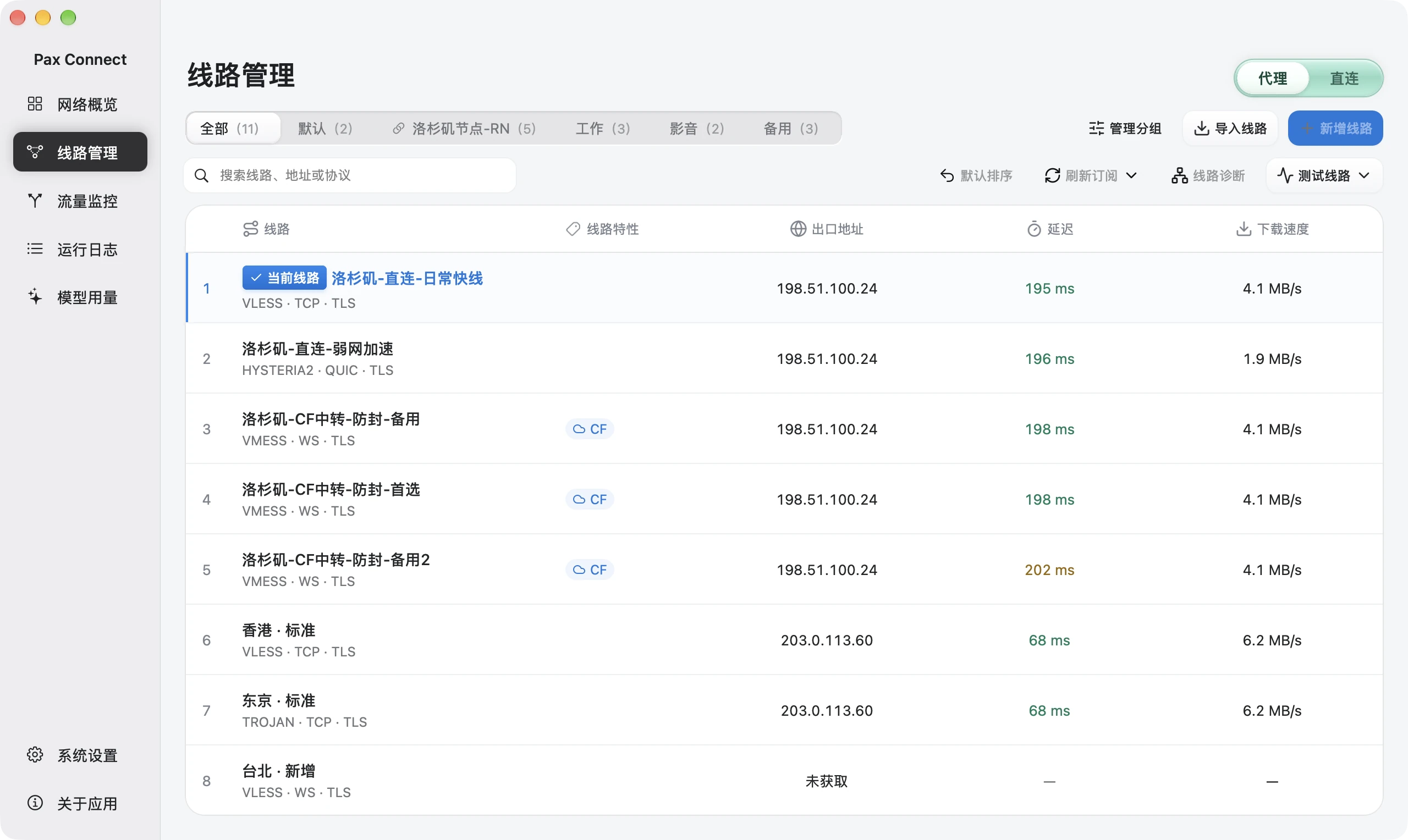
有效项会保存到线路列表。部分失败时逐项查看提示,不把“部分成功”当作整份订阅都兼容。
选定要连接的线路
确认它被选为连接目标。列表中的浏览高亮不等于当前线路,必要时手动测试延迟。
开启代理并产生新连接
开启代理并按需完成管理员授权,接管成功后用常用应用访问,再到「流量监控」检查去向。
导入失败时怎么办
- 格式不支持
- 向服务商确认返回的是分享链接集合,还是完整客户端配置。改文件后缀不会转换内容。
- 地址无法读取
- 核对 HTTPS 地址是否完整,以及当前网络能否访问服务商,并查看 Pax 给出的具体错误。
- 只有部分节点成功
- 保留成功项,逐项看失败原因。常见原因是用到了 gRPC、XHTTP、端口跳跃或 SS 插件。
- 已连接但服务仍不可用
- 检查线路、规则和实际连接,再看服务响应。网络成功不能证明账号、地区或模型权限。
从 Clash 等客户端迁移
Clash YAML 不能直接导入。可行的做法是向服务商要分享链接形式的订阅,或从原客户端导出单条分享链接。规则和分组需要在 Pax 里重新设置。