
快速开始

5 分钟开始:线路、代理与用量

先决定你要做哪一件事。看用量不需要代理或 Profile;走代理按“添加线路、开启代理、查看流量”三步走。两条路径互不依赖,不必一次配完。

内容核对:2026 年 11 月 11 日

开始前准备什么

Pax 面向 macOS 26 及以上、Apple Silicon 的 Mac,App 界面为中文。Pax 不提供代理线路,也不提供 AI 服务账号,这两样都由你自己准备。

按目标准备
目标需要什么
看 AI 用量同一 Mac 用户下,Claude Code、Codex 或 DeepSeek Harness 留下的本机记录。
走代理自己的节点分享链接、HTTPS 订阅,或手动填写的代理参数。
切换 API 配置(可选)你自己的服务地址和 API Key,以及目标 CLI 支持的认证方式。

路径一:看本机 AI 用量

  1. 打开「模型用量」

    Pax 读取受支持工具留在本机的日志。已有记录可能早于安装日期,补录期间可以先看已出现的结果。

  2. 选一个有记录的日期

    先看工具、模型、Token 与估算费用。今天没有记录时,换到最近有使用的日期;读取失败要按错误处理,不能当作没有使用。

  3. 打开一段会话

    进入「会话分析」,按名称或 ID 找到会话,查看主会话、子代理和逐请求趋势。
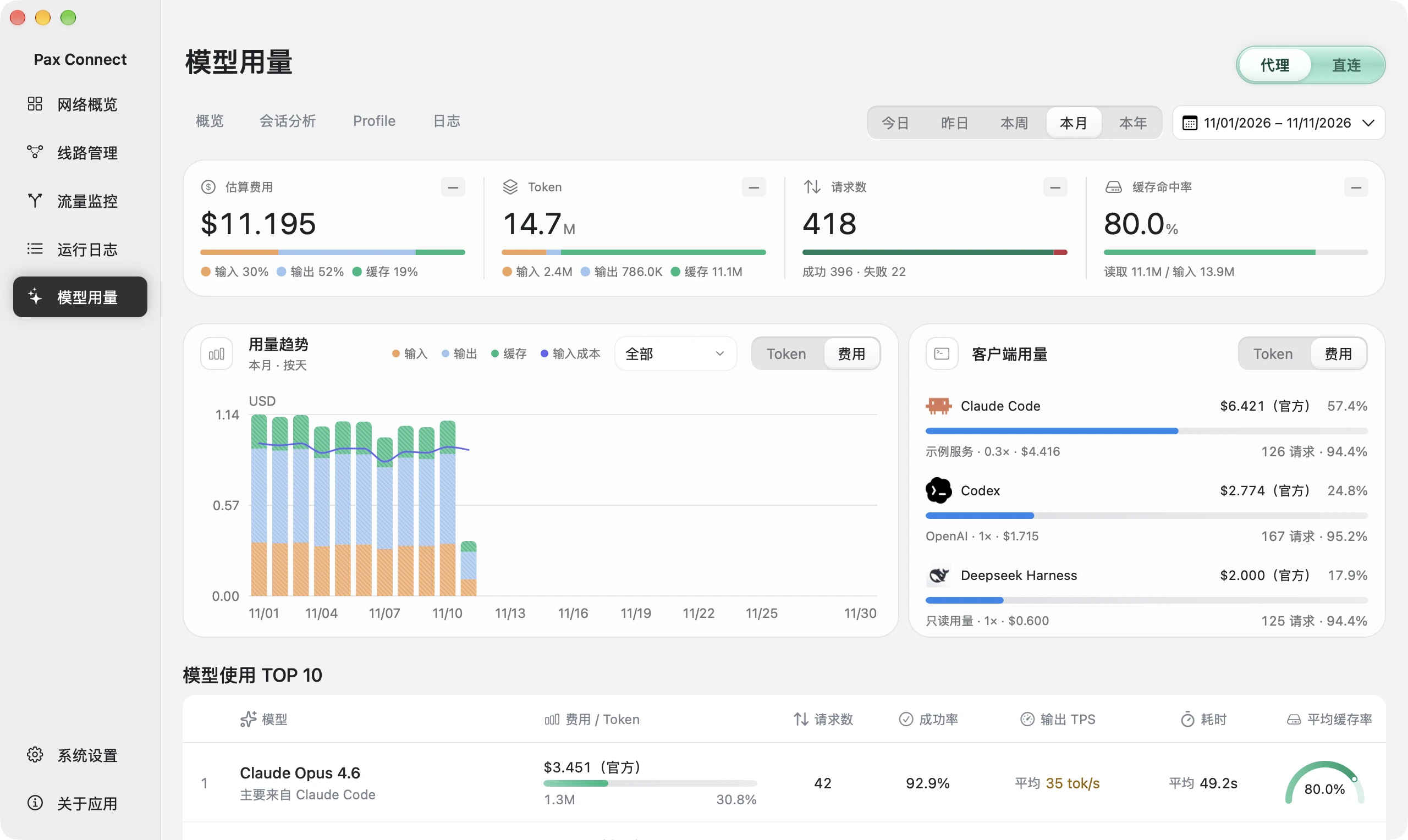
模型用量概览:估算费用、Token、请求数、缓存、用量趋势与客户端分布。
打开「模型用量 → 概览」,选择日期,再对照费用、Token 与缓存。真实 Pax Demo 界面 · 内存模拟数据 · 中文 UI · 2026-11-11 截图
  1. 先选日期

    右上角选本周、本月或自定日期。截图使用本月模拟记录。

  2. 再看构成

    顶部看总量,中间对照输入、输出、缓存与各工具的分布。

  3. 继续下钻

    需要解释某段成本时,切到「会话分析」,而不是只看总 Token。

路径二:添加线路、开启代理、查看流量

  1. 添加自己的线路

    在「线路管理」导入节点分享链接或 HTTPS 订阅,或手动填写参数。确认导入结果后,选定实际用来连接的线路。

  2. 开启代理

    按提示完成管理员授权,等待接管成功。授权取消可以稍后再试;其他 VPN 或 TUN 工具冲突时,先在对应工具里处理。

  3. 产生并查看真实连接

    打开平时用的网站或工具,再到「流量监控」查看应用、目标域名和实际线路。保存线路、测速成功都不能代替这一步。
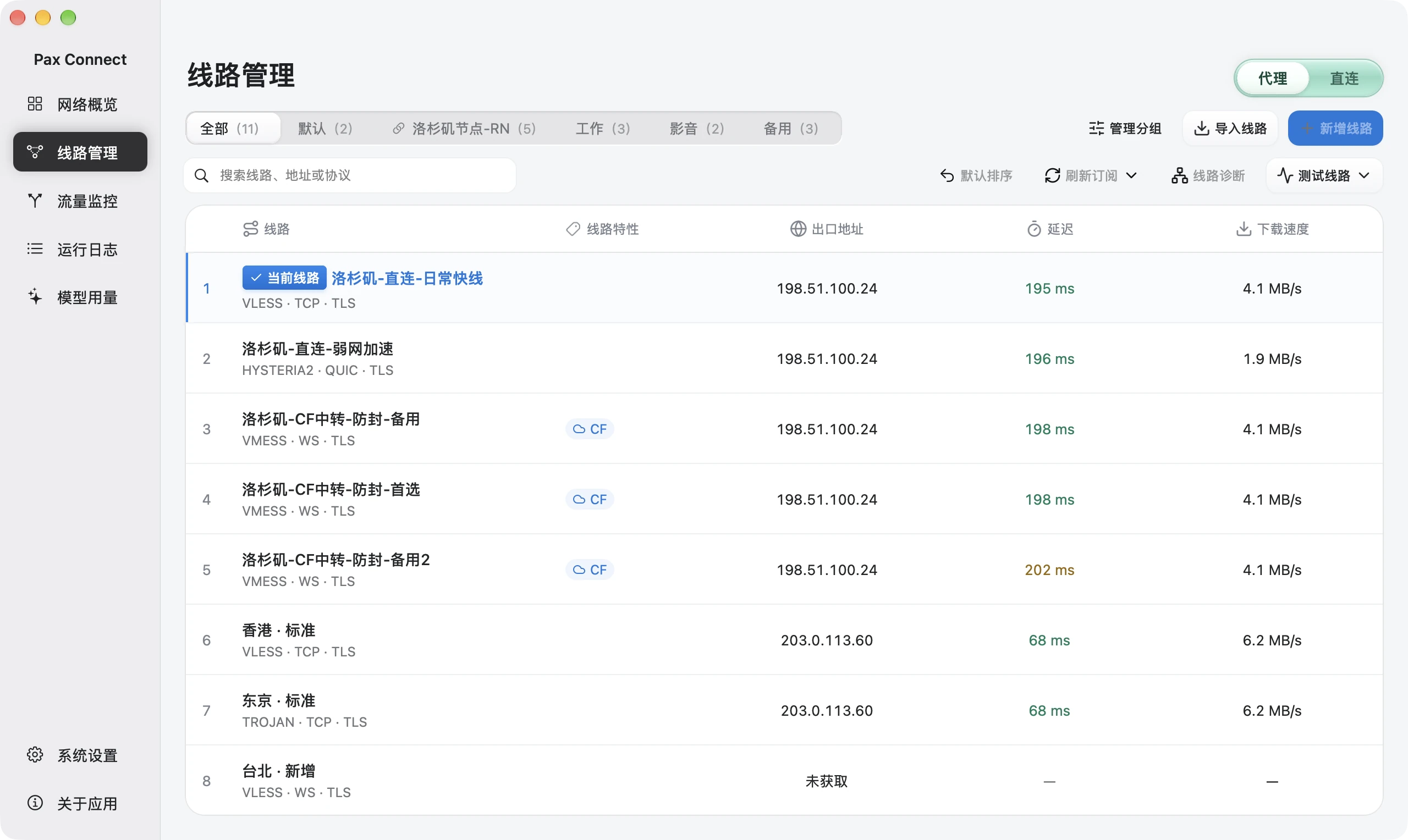
线路管理列表,包含分组、导入、当前线路、示例出口、延迟和下载速度。
打开「线路管理」,导入自己的线路,选定目标,再按需测试。图中地址与测量均为模拟样本。真实 Pax Demo 界面 · 内存模拟数据 · 中文 UI · 2026-11-11 截图
  1. 导入已有线路

    右上角「导入线路」接收支持的链接或订阅;Pax 不提供节点。

  2. 确认当前目标

    蓝色「当前线路」标记用于识别当前选择,不用线路名称猜。

  3. 分开看测量

    延迟与下载速度是不同测量;真实结果取决于网络、目标与测量时刻。

需要换 API 服务时,再配置 Profile

Profile 是 Pax 保存的一套 API 服务资料。Claude Code 与 Codex 可以导入识别到的本机配置,或创建新配置;DeepSeek Harness 只提供只读用量。

先保存到 Pax,再明确应用到目标 CLI。配置写入成功不代表正在运行的会话已采用新配置,也不代表模型一定能调用成功。
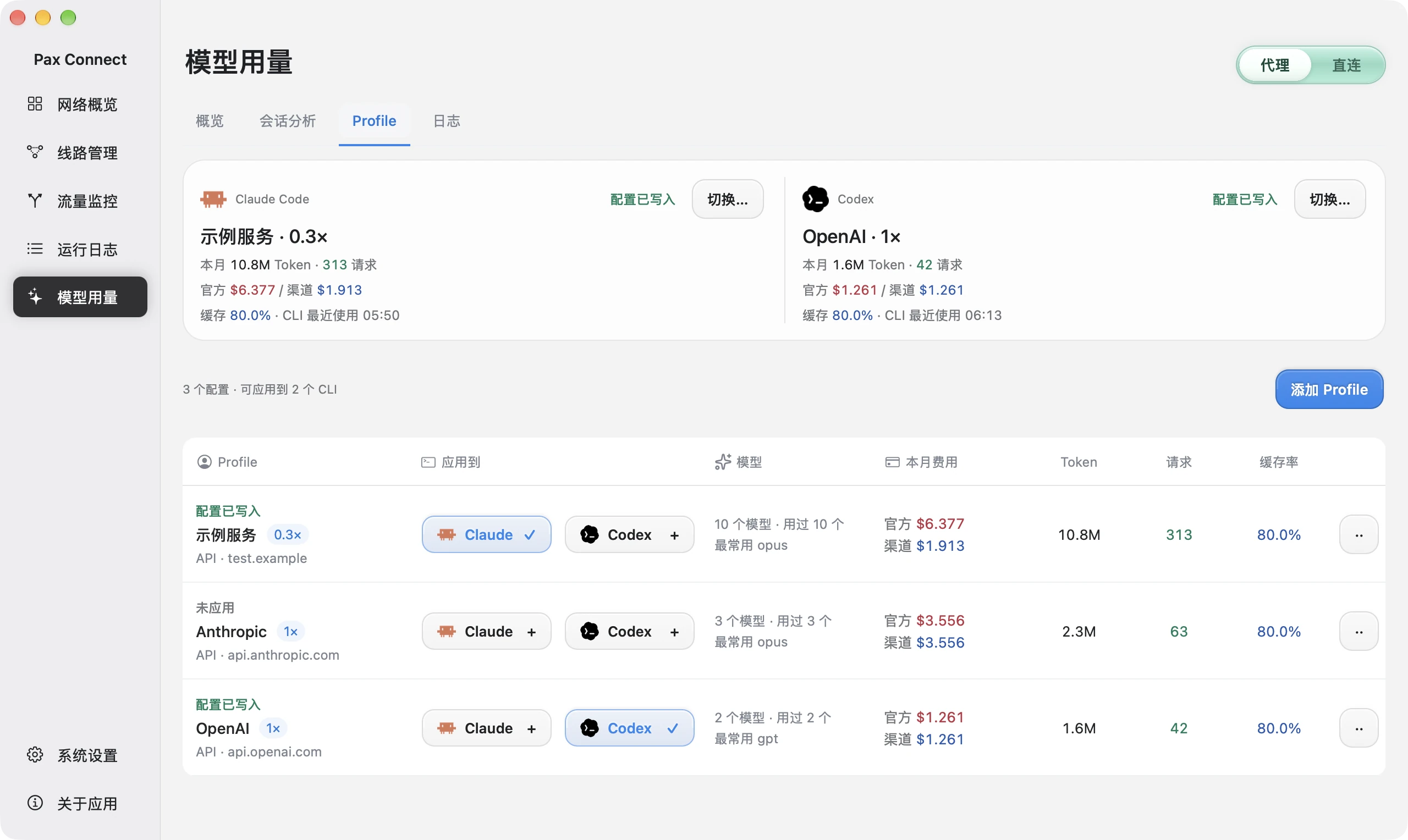
Profile 页面,显示示例服务 test.example、客户端应用状态、官方与渠道费用。
打开「模型用量 → Profile」,区分配置已写入与尚未应用。test.example 仅用于演示。真实 Pax Demo 界面 · 内存模拟数据 · 中文 UI · 2026-11-11 截图
  1. 查看当前绑定

    顶部 Claude Code 与 Codex 卡片展示各自的配置及写入状态。

  2. 保存和应用分开

    列表里的「未应用」配置不等于 CLI 已切换;明确应用到目标客户端。

  3. 使用自己的服务

    示例域名不可调用,也不附带 API Key。费用倍率是估算配置。

暂停、退出与再次开始

关闭代理
释放 Pax 接管的网络,保留配置和本地历史;AI 用量仍可独立查看。
关闭窗口
只收起窗口,不退出 App。要退出 App 及其管理的后台,用 ⌘Q。
重新看引导
在 App 的「帮助 → 开始使用」恢复引导,不必清空自己的配置。

让 Pax,来到你的 Mac。

获取 Mac 安装包。安装前请查看系统要求和首次打开说明。

macOS 26+ · Apple Silicon

让 Pax,来到你的 Mac。

获取 Mac 安装包。安装前请查看系统要求和首次打开说明。

下载 Mac 版

macOS 26+ · Apple Silicon

系统要求与安装说明 ↗
真实 Pax Demo 界面 · 内存模拟数据

2026-11-11 截图,App 为中文界面。示例数字不代表实测或账单,点开放大。